Jumat, 12 April 2019

Komponen Komponen Dalam Motherboard Komputer Berserta Fungsinya

Komponen Komponen Dalam Motherboard Komputer Berserta Fungsinya

Socket Prosessor / CPU Socket

Socket Prosessor adalah tempat untuk memasangkan prosessor. Secara fisik, area socket prosessor ini dikelilingi dengan 4 lubang yang digunakan sebagai penyangga Heatsink Fun, mengingat processor membutuhkan penghantar panas agar dapat bekerja.
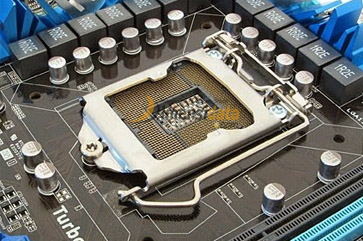
Socket Prosessor - Komponen Dalam Motherboard Komputer
Adapun socket processor pada setiap jenis processor memiliki model socket tersendiri sehingga tidak kompatibel pada socket processor yang lain. Maka dari itu, dalam pemilihan motherboard anda harus mempertimbangjan socket processor supaya processor yang akan dipasangkan kompatibel. Pastikan socket processor tersebut support dengan prosessor yang anda gunakan.

Slot Memory

Secara fisik, panjang slot memory pada komponen dalam motherboard komputer disesuaikan dengan panjang memori RAM. Adapun posisi slot memory ini bersebelahan dengan socket prosessor, dengan jumlah slot lebih dari satu. Pada slot memory inilah RAM akan dipasangkan.
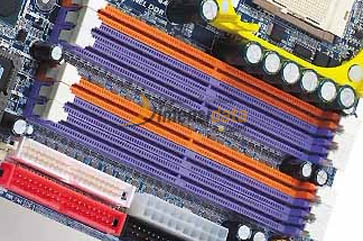
Slot Memory - Komponen Dalam Motherboard Komputer
Anda harus ingat setiap macam jenis tipe memori RAM mulai dari DDR1, DDR2, DDR3 dan DDR4 memiliki jenis slot masing masing yang berbeda, jadi jangan pertimbangkan jenis RAM yang akan dibeli, pastikan anda memilih RAM sesuai dengan slot memory yang ada pada motherboard komputer.

Slot IDE dan Slot SATA

Antara Slot IDE dan Slot SATA memiliki bentuk yang berbeda, namun tetap memiliki fungsi yang sama, yakni digunakan sebagai penghubung antara Hardisk atau CD-ROM ke motherboard.
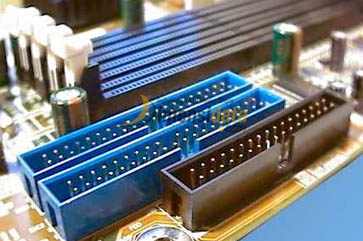
Slot IDE - Komponen Dalam Motherboard Komputer
Perbedaan ciri fisik antara Slot IDE dan Slot SATA yaitu slot IDE bentuknya agak memanjang, Sedangkan pada slot sata bentuknya lebih kecil, dan simple dengan kabel data SATA yang relatif kecil.
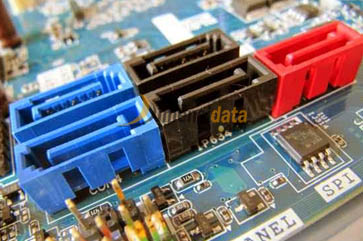
Slot SATA - Komponen Dalam Motherboard Komputer
Slot IDE umumnya ditemukan pada Komponen Dalam Motherboard Komputer bentuk dan versi lama, tapi juga masih bisa (jumlah kecil) ditemukan pada Komponen Dalam Motherboard Komputer keluaran versi terbaru saat ini.

Slot AGP dan PCI Express x16

Slot AGP dan PCI Express x16 memiliki fungsi yang sama yakni digunakan sebagai tempat untuk memasangkan VGA Card atau Graphic Card. Namun Slot AGP dan PCI Express x16 memiliki perbedaan jenis.
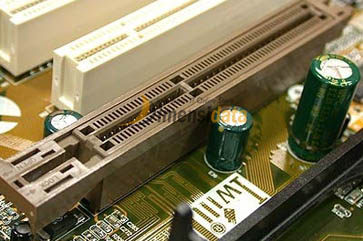
Slot AGP - Komponen Dalam Motherboard Komputer
Dimana pada AGP adalah jenis slot yang lama dan jarang ditemukan pada Komponen Dalam Motherboard Komputer jenis baru. Kebanyakan motherboard komputer saat ini sudah menggunakan slot PCI Express sebagai penghubung kartu grafis.

Slot PCI dan PCI Express x1

Slot PCI dan PCI Express x1 saluran 32 dan 64 bit standar local bus yang mengikat bus ekspansi yang digunakan untuk memasang beberapa macam jenis peripheral tambahan,  seperti untuk meletakkan komponen-komponen seperti VGA card, Sound Card, LAN card dan lain-lain.
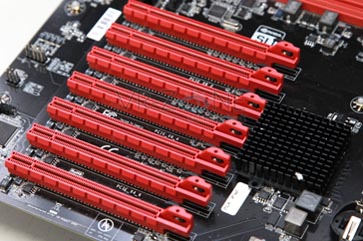
Slot PCI Express - Komponen Dalam Motherboard Komputer
Slot PCI Express memiliki dua macam jenis, yakni PCI Express x16 dan PCI Express x1. Slot PCI ini biasanya memiliki slot lebih dari satu pada komponen dalam motherboard komputer.

Chipshet BIOS

BIOS singkatan dari Basic Input Output Sistem merupakan sebuah chip yang dibuat untuk digunakan sebagai pengontrol perangkat keras yang terpasang pada komputer.
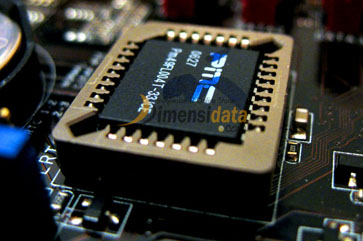
Chipset BIOS sockets - Komponen Dalam Motherboard Komputer
BIOS ini memiliki peran penting dalam kesiapan komputer untuk melakukan booting kemudian melakukan pengecekan hardware yang terpasang pada komputer.
Namun saat ini BIOS digantikan oleh UEFI yang hadir dengan teknologi terbaru yang lebih canggih. Adapun bentuk BIOS atau UEFI yaitu chip dan memiliki tempat yang tidak menentu pada setiap jenis komponen dalam motherboard komputer.

Battery CMOS

Battery CMOS atau Complimentary Metal Oxide Semicondutor adalah battery kecil pada komponen dalam motherboard komputer yang digunakan untuk memberi daya pada BIOS dan menyimpan semua pengaturan pada BIOS.
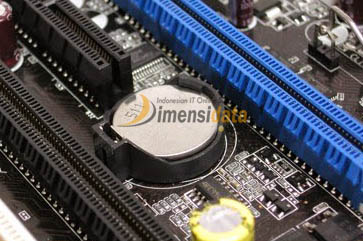
Battery CMOS - Komponen Dalam Motherboard Komputer
Adapun Bentuk batery CMOS pada komponen dalam motherboard komputer seperti battery jam tangan, namun lebih besar. Jika batery CMOS dicabut maka akan mengatur ulang settingan BIOS ke pengaturan default.

Power Connector
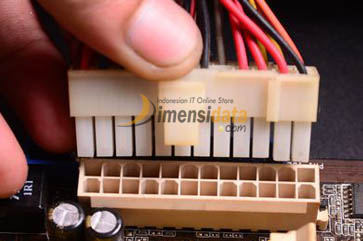
Power Connector - Komponen Dalam Motherboard Komputer
Power Connector pada komponen dalam motherboard komputer memiliki peran sebagai penghubung antara power supply dengan motherboard untuk mendapatkan daya listrik. Biasanya jumlah pin yaitu 20-24 pin.

Storage Drive Connector

Storage Drive Connector - Komponen Dalam Motherboard Komputer
Storage Drive Connector fungsinya untuk menghubungkan perangkat penyimpanan data seperti Harddisk Drive, Optical Drive, SSD, dan perangkat storage external. Biasanya berupa interface S-ATA (Serial Advanced Technology Attachment) /ATA.

I/O Ports
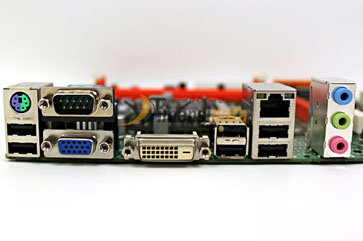
I/O Ports Konektor - Komponen Dalam Motherboard Komputer
I/O Ports biasanya digunakan pada luar casing. Dimana I/O Ports adalah tempat kumpulan port sebagai input dan output data komputer yang digunakan untuk menghubungkan perangkat input dan output, terpasang pada motherboard, dan berada di belakang CPU. Macam macam bentuk dan fungsinya, diantaranya yaitu untuk menghubungkan komputer dengan monitor , mouse, USB, dan jek audio.

Pin Kabel Front Panel.
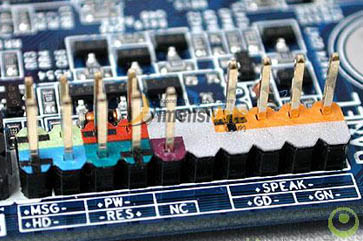
Pin Kabel Front Panel - Komponen Dalam Motherboard Komputer
Pin Kabel Front Panel digunakan sebagai tempat untuk memasang tombol power, tombol restart, LED power dan LED hardisk. Yang digunakan untuk memasang kabel-kabel yang berukuran sangat kecil ini.
Tata letak dari setiap-setiap motherboard komputer berbeda-beda sesuai dengan pabrik dimana motherboard komputer dibuat, jadi apabila anda ingin membeli motherboard komputer dan ingin merakit komputer haruslah mempelajari tata letaknya agar tidak salah dalam memasang komponen-komponennya.
Itu tadi adalah beberapa Nama Komponen Komponen Dalam Motherboard Komputer Berserta Fungsinya yang harus kamu ketahui. Semoga bermanfaat.

KOMPONEN CPU DAN FUNGSINYA

KOMPONEN CPU


Apa itu CPU ?


CPU merupakan singkatan dari Central Processing Unit, CPU dapat diartikan sebagai perangkat keras komputer (hardware) yang mempunyai tugas untuk melaksanakan setiap perintah dan pengolahan data dari perangkat lunak (softwate). CPU dapat dikatakan sebagai induk atau pusat dari setiap pemrosesan komputer.

Komponen-komponen CPU beserta Fungsinya

Komponen Komponen CPU
CPU

CPU (Central Processing Unit) atau bisa juga disebut dengan Processor saja sebenarnya hanya terdiri dari tiga komponen, yaitu:

1. Control Unit

Control unit atau dalam Bahasa Indonesia unit kontrol, merupakan komponen yang bertugas sebagai pusat dari pengendalian komputer, kerjanya dengan mengambil data serta intruksi dari memori untuk diproses, kemudian melakukan seleksi terhadap intruksi yang berkaitan dengan fungsi logika dan aritmatika dan mengirimkannya ke bagian ALU untuk dilakukan proses.

Control Unit juga bekerja mengawasi kerja ALU, mengatur alat input-output serta membawa hasil output dari pemrosesan yang dilakukan ke memori utama (RAM).

2. ALU (Arithmetic and Logical Unit)

ALU mempunyai fungsi untuk melakukan proses perhitungan aritmatika dan menjalankan fungsi logika sesuai intruksi dari program.

3. Register

Register memiliki fungsi sebagai memori atau tempat penyimpanan data dan intruksi yang diambil dari memori utama yang kemudian akan dilakukan pemrosesan.

Pada dasarnya komponen CPU adalah ketiga hal yang telah dijelaskan diatas, namun banyak orang saat ini menyebut PC tanpa monitar, keyboard dan alat I/O lainnya sebagai CPU. Berikut adalah komponen-komponen PC Desktop yang sering disebut CPU tersebut:

1. Casing

Komponen Komponen CPU Beserta Fungsinya
Casing

Casing merupakan bagian paling luar dari PC yang sering disebut sebagai CPU ini, fungsinya yaitu sebagi penutup dan tempat dudukan komponen lain serta sebagai pelindung komponen komponen didalamnya dari kotoran dan debu.


2. Processor

Komponen Komponen CPU Beserta Fungsi dan Penjelasannya
Processor

CPU merupakan otak atau induk dari setiap pemrosesan komputer, penjelasan processor telah saya jelaskan diatas.

3. Motherboard

Komponen Komponen CPU
Motherboard

Motherboard seperti namanya merupakan sebuah papan sirkuit yang berfungsi sebagai tempat dudukan komponen elektronik atau komponen kompter lainnya yang saling terhubung. Fungsi utamanya yaitu untuk menghubungkan tiap komponen agar dapat saling berkomunikasi dan bertukar data satu sama lain.

4. RAM

Komponen Komponen CPU
RAM

RAM (Random Access Memory) merupakan sebuah memori utama komputer yang berfungsi sebagai tempat penyimpanan data yang telah diproses oleh processor sebelum dilanjutkan ke bagian lain yang membutuhkan, oleh sebab itu RAM juga sering disebut sebagai memori penyimpanan sementara.

5. Harddisk (Hard drive)

Komponen Komponen CPU
Harddisk

Harddisk berfungsi sebagai tempat penyimpanan data secara konvensional yang umum digunakan. Umumnya harddisk saat ini memiliki kapasitas penyimpanan yang sangat besar mulai dari ratusan GB hingga TB. Contoh data yang disimpan dalam harddisk yaitu lagu, video, gambar, aplikasi dan lain sebagainya.

6. Kartu Grafis (VGA Card)

Kartu Grafis (VGA Card)

VGA (Video Graphic Editor) Card merupakan komponen yang berfungsi untuk mengolah data grafis untuk ditampilkannya ke monitor. VGA Card merupakan salah satu komponen paling penting saat menjalankan aplikasi yang menampilkan grafis di monitor seperti game, video dan sebagainya.


7. Kartu Suara (Sound Card)

Komponen CPU beserta fungsinya
Kartu Grafis (Sound Card)

Sound Card berfungsi untuk mengolah data berupa audio atau suara dari/ke perangkat keras yang terkait seperti speaker dan mic.

8. Optical Disk Drive

Komponen CPU beserta fungsinya
Optical Disk Drive

Optical Disk Drive atau lebih sering disebut dengan CD/DVD Room saja merupakan komponen yang berfungsi untuk membaca dan menulis pada piringan CD/DVD.

9. Power Supply

Komponen CPU beserta fungsinya
Power Supply
Power Supply berfungsi untuk meneruskan atau mengalirkan listrik ke setiap komponen komputer agar dapat beroperasi.

CARA INSTAL WINDOWS 8

CARA INSTAL WINDOWS 8

1. Sebelum Memulai Instalasi

  • Seperti biasa, siapkan DVD installer windowsnya. Misalkan anda ingin menginstall windows 8 dengan flashdisk, anda bisa membaca artikelnya disini.
  • Jika yang di install adalah laptop, saya sangat menyarankan agar anda mencolokkan charger laptop anda sekarang juga. Sangat beresiko ketika dalam proses instalasi atau masih setengah jalan proses instalasi, eh tiba-tiba laptopnya mati.

2. Setting BIOS

Pertama-tama anda harus setting BIOS agar booting pertama kali dari CD/ DVD. Waktu PC atau laptop pertama kali dihidupkan, booting pertama kali dilakukan dari HDD, maka dari itu anda harus mensettingnya terlebih dahulu dengan cara sebagai berikut :
  1. Nyalakan/ restart komputer atau laptop anda, kemudian tekan tombol DEL(Delete). Untuk masuk ke menu BIOS, tidak semua komputer/laptop menggunakan tombol yang sama.
    Tombol lain yang bisa anda gunakan antara lain F1F2Fn+F2, dan lain sebagainya, coba salah satu.
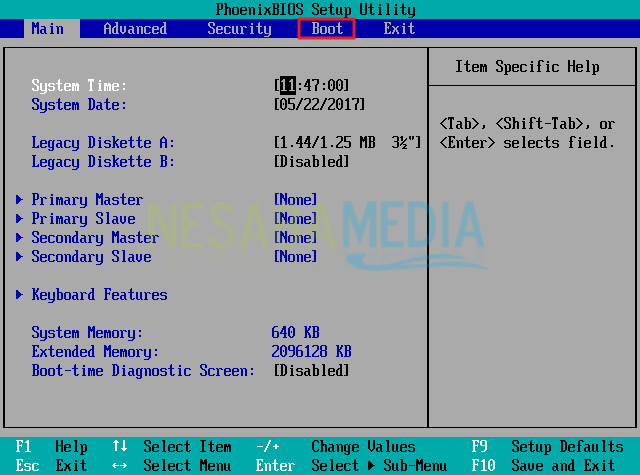
  2. Akan muncul tampilan menu BIOS seperti gambar berikut ini. Ingat yah, tampilan menu BIOS pada setiap komputer/ laptop juga tidak semua sama. Setelah itu, pindah ke tab Boot dengan menggunakan tombol ◄ ►.tampilan bios pertama instalasi windows 8
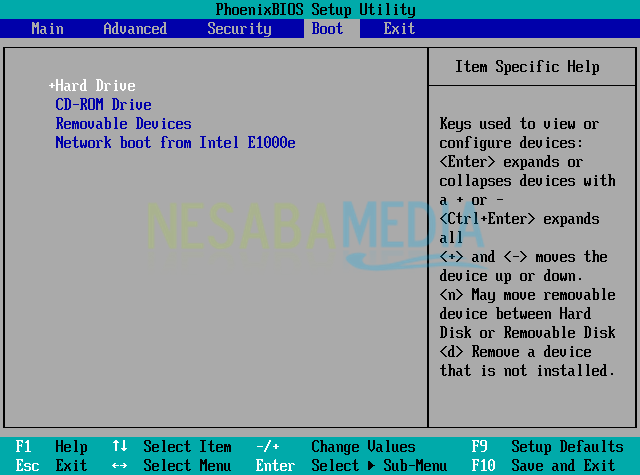
  3. Seperti yang terdapat pada gambar dibawah ini, posisi Hard Drive atau HDD terletak di atas sendiri, hal tersebut berarti booting pertama kali dilakukan dari HDD. Maka dari itu, anda harus mengubahnya agar booting pertama kali dari CD-ROM Drive.HDD ada diurutan atas
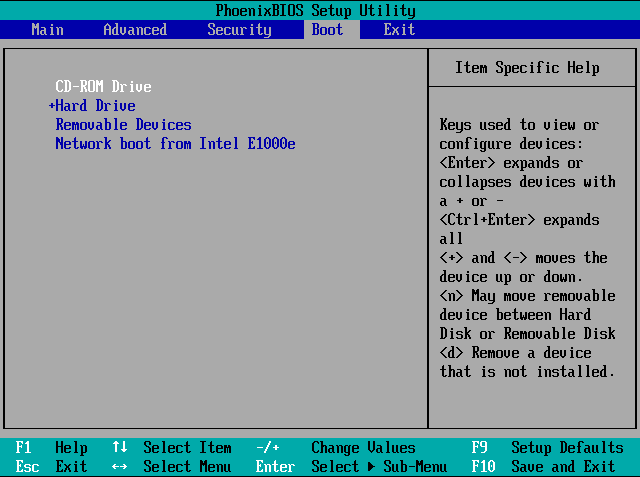
  4. Pilih CD-ROM Drive, kemudian gunakan tombol +/- untuk memindahkannya sampai berapa di posisi teratas seperti yang terdapat pada gambar dibawah ini.pilih cd rom drive instalasi windows 8
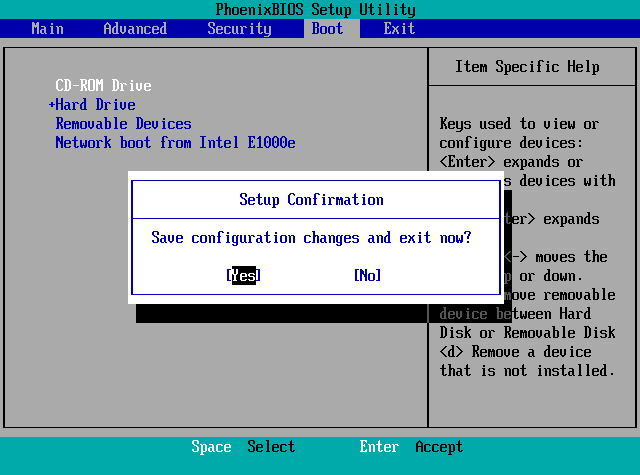
  5. Jangan lupa ya, masukkan DVD installer windows 8 nya ke dalam DVDROM komputer/ laptop anda. Simpan konfigurasi yang telah anda lakukan dengan menekan tombol F10.simpan konfigurasi bios windows 8
Seperti yang pernah saya bilang sebelumnya, tidak semua tipe BIOS pada masing-masing laptop sama. Jadi jangan heran jika tampilan BIOS yang digunakan dalam tutorial kali ini berbeda dengan tampilan BIOS pada laptop/ komputer anda. Untuk lebih jelas mengenai pengertian BIOS dan jenis-jenisnya, anda bisa membaca artikel mengenai BIOS yang pernah saya bagikan sebelumnya.

3. Mulai Instalasi Windows 8 / 8.1

Langkah-langkah untuk menginstall windows 8 juga tidak jauh berbeda dengan menginstall windows 10, meskipun ada perbedaan, itupun hanya sedikit saja. Baiklah, simak dengan seksama langkah-langkahnya sebagai berikut :
  1. Untuk memulai instalasi, silakan tekan sembarang tombol agar PC atau laptop booting dari CD/ DVD. Oh ya, misalkan anda berjumpa lagi dengan tampilan seperti ini pada tengah-tengah proses instalasi, jangan tekan tombol apapun, nanti anda akan mengulang lagi proses instalasi dari awal.

Cara Merakit Komputer PC Sendiri dengan Lengkap dan Benar

Cara Merakit Komputer PC Sendiri dengan Lengkap dan Benar

Ada beberapa langkah yang harus anda lakukan untuk merakit komputer sendiri, agar dapat merakit sebuah komputer yang benar dan ada baiknya anda menyimak tutorial dibawah ini dengan cermat.
#1. Cara Pasang Processor ke Motehrboard
Motherboard merupakan sebuah hardware yang sangat penting pada bagian komputer, motherboard sebagai papan tempat untuk menghubungkan semua perangkat komputer lainya. Sebenarnya ada banyak tiper dan merek motherboard yang ada dipasaran, pastikan sudah memilih motherboard yang sesuai dengan kebutuhan anda.
Langkah utama yang harus anda lakukan adalah dengan memasang CU pada motheboard, pastikan anda memperhatikan akan hal yang sangat penting ini. Tidak sedikit dari orang awam yang baru belajar merakit komputer beranggapan bahwa semua socket atau slot pada pernagkat itu sudah sesaui dengan tepatnya, memang untuk slot yang sudha ada akan disesuaikan dengan setiap perangkat input dan output. Namun perlu anda ketahui bahwa ada beberapa socket khusus yang hanya serupa namun tak serasi, artinya untuk lubangnya dan colokanya sama, akan tetapi tidak berada di tempatnya.
cara memasang komponen komputer

Contoh bisa terjadi kekeliruan pada saat pemasangan processor, untuk itu anda harus lakukan pemasang processor dengan benar seperti berikut:
a. Perhatikan tentang tanda penunjuk yang ada pada processor, pada setiap processor pasti akan terdapat sebuah tanda pada bagian sudut processor itu sendiri. Anda harus samakan tanda yang ada di motherboard denga processor, ingan jangan sampai terbalik atau fatal akibatnya jika terbalik.
Untuk motherboard saat ini, tanda tersebut tersebut hanya akan anda jumpai pada cover yang menutupi socket processor. Tetapi jika anda teliti dalam memasang socket processor, maka memiliki beberapa tanda yang harus disamakan dengan processor, sayangnya tanda tersebut sangat kecil sehingga susah untuk dilihat dan anda harus benar-benar jeli dalam memasang socket tersebut.
b. Ketika sudah tahu pemasangat processor dengan tepat, kemudian angkat pengunci socket CPU tersebut agar terbuka,
c. Pasang CPU sesuai dengan tanda.
d. Lalu pasang kembali tuas atau bisa disebut kunci pengaman socket.

#2. Cara Pasang Motherboard ke Casing
Ketika CPU sudah terpasang pada motherboard, maka kemudian anda memasang motherboard di casing cpu, cara pemasangan motherboard ke casing sebenarnya cukup mudah. Ana tinggal memasangnya yang sesuai dengan posisi port dengan casing, biasanya processor akan selalu berada di bagian atas untuk casing tower. Lalu anda dapat lubangi untuk setiap bagian sekrup ke casing dan pastikan agar terpasang dengan kuat.
cara memasang komponen komputer

#3. Cara Pasang Heatsink Processor
Pada tahap ke tiga anda perlu melakukan peakitan pada heatsink processor, heatsink adalah sebuah merangkat hardware komputer yang berupa alumunium untuk pendinginan, heatsink sendiri biasanya telah lengkap dengan keberadaan kipas. Sedangkan untuk heasink pada chipset pendukung CPU seperti (Nortvrudge dan Southbridge) biasanya terdiri tanpa adanya kipas.
Saat ini chipset southbridge sudah tidak diproduksi lagi, dalam pemasangat heatsink anda harus berhati-hati. Anda dapat memberikan gel atau termal pasa pada processor tersebut, tujuanya untuk sebagai penghantar panas processor ke heatsing.
cara merakit komputer paling praktis

Kemudian pasang konekstor kipas heatsink yang ada pada bagian slot yang telah disediakan, lokasinya ada disekitar processor yang secara umum jumlahnya 3 pin. Untuk heatsink processor jenis Intel pemasanganya lumayan sulit, terlebih dahulu anda masukan 4 penguncinya dan setelah itu tinggal putar sambil tekan sesuai arah jarum jam.

#4. Cara Pasang Memori/RAM ke Motherboard
Lalu pada proses selanjutnya anda perlu memasang ram ke motherboard, RAM atau Random Access Memory adalah sebuah hardware komputer yang membantu processor dalam bekerja dengan stabil, selain itu ram juga sebagai tempat penyimpanan sementara sebelum data diproses. RAM juga memiliki berbagai macam versi seperti DDR2, DDR3 dan terbaru adalah DDR4.
Biasanya untuk pc saat ini keseluruhan menggunakan RAM jenis DDR3 sedangkat untuk merakit komputer gaming akan berbeda dengan komputer pada umumnya, cara memasang ram ke motherboard adalah dengan:
a. Buka pengunci RAM, kemudian masukan atau pasang RAM pada slot yang ada dengan posisi yang tepat.
b. Kemudian anda tekan RAM hingga terdengar bunyi klik, hingga pengunci ram otomatis terkunci. Setelah itu anda  cukup merapatkan bagian saja dan pastikan bagian ram sudah teprasang dengan benar.
cara merakit sendiri pc komputer

#5. Cara Pasang Power Supply
Power Supply merupakan sebuah perangkat yang dapat mengubah arus listrik yang akan masuk ke komputer dari AC ke DC atau bisa sebaliknya, ketika anda membeli sebuah casing maka biasanya sudah ada power supply. Tetapi jika untuk PC rakitan tidak ada power supply, maka anda dapat membeli power supply sendiri, berikut contoh power gambar power supply.
langakah perakitan komputer ampuh
Langakh memasang power supply di motherboard dengan benar:
a. Terlebih dahulu pasang power supply pada casing yang memiliki lubang belakang paling besar, secara umum lokasinya ada diatas atau dibawah casing CPU, kemudian pasang dengan baut yang ada dan kencangkan.
b. Bagi komputer keluaran terbaru jumlah PIN power ke motherboard ada 24 PIN atau sering disebut power Supply BTX. Kemudian pasang koneksotr pada power supply tersebut ke socket power motherboard dengan kencang.  Biasanya untuk konekstor processor terdapat 4 hingga 8 pin mohterboard.
cara mudah merakit pc sendiri

#6. Cara Pasang Kabel Motherboard dan Casing
Biasanya pada motherboard akan dilengkapi dengan kabel tambahan, sebaga contoh seperti kabel data SATA/IDE. Oleh sebab itu anda pasang kabel tersebut pada scocket masing-masing yang sesui, untuk kabel casing sendiri biasanya untuk power On/Off, restart, Audio Port, USB Port dan LED HDD komputer. Kemudian pemasangan kabek dari casing tersebut biasanya akan banyak mengalami kendala, lihat gambar dibawah ini untuk lebih jelas lagi.
cara gampang rancang komponen pc

#7. Cara Pasang Drive
Ketika semua kabel terpasang maka saatnya anda pasang drive harddisk, CD/DVD ROM dengan cara berikut:
  • Copot bagian penutup depan casing, kemudian masukan CD/DVD ROM melalui bagian depan casing. Setelah itu sejajarkan posisi baut yang telah tersedia dan jika sudah sejajar maka pasang kabel data dari motherboard (IDE/SATA) dan juga kabel power yang dari power supply.
  • Untuk pemasangan harddsik akan dipasang dibagian dakan casing, pertama-tama pasang harddisk dengan menyambungkan ke kabel data pada motherboard SATA/IDE, dan kabel power dari Power Supply
cara mudah merakit komputer dirumah

#8. Cara Pasang VGA Card untuk Merakit Komputer
Tahukah anda bahwa VGA Card merupakan perangkat tambahan pada komputer, tujuanya adalah untuk membuat grafis komputer lebih baik. Atau fungsinya dapat anda rasakan ketika bermain game atau rendering video dan animasi, jika spesifikasi dari VGA Card yang tinggi maka akan memiliki hasil yang bagus pula.
cara pasang rakit komputer
Nah untuk bagian slot dari VGA Card pada motherboard saat ini dikenal dengan istilah PCI Express. Untuk lokasi slot ini berada dibagian bawah dari socket processor, terlebih dahulu anda buka penutup belakang casing, cara pemasanganya pun hampir sama dengan RAM. Anda cukup sesuaikan bentuk dari socket yang ada, lalu tekan hingga VGA Carrd benar-benar terkunci. Jika anda memakai VGA Card berarti pada port output yang terhubung ke monitor berpindah ke vga card, untuk memasang

#9. Tahap Terakhir Perakitan Komputer
Setelah sobat memastikan bahwa semuanya sudaht erpasang dengan benar, jangan lupa untuk menutup casing dan biarkan pada bagian samping terbuka. Kemudian anda sambungkan semua perangkat input seperti keyboard.moyuse dan ourput device seperti audio speaker dan monitor atau LED.
cara rakit komputer praktis sendiri
Lalu pasang kabel power untuk power supply untuk di aliri arus listrik, kemudian tombol power pada casing. Jika semuanya sudah lengkap, maka anda dapat menutup semua casing dengan rapat.

#10. Instal Sistem Operasi
Ketika sudah melakukan perakitan komputer, maka jangan lupa untuk menginstal sistem operasi. Namun sebelum itu pastikan anda sudah memiliki sistem operasi yang hendak dipasang. Sistem Operasi atau OS juga bertugas untuk melakukan kontrol pada perangkat keras dan operasi-operasi dasar sistem, ini termasuk untuk menjalnkan perangkat lunak atau software yang ada dikomputer nantinya seperti browser dan aplikasi lainya.
Dalam sistem iperasi umumnya dibagi menjadi 3 kelompok sistem operasi seperti Microsoft, UNIX dan Mac Os, yang dimana paling banyak dikapai adalah sistem operasi dari Microsoft yang bernama Windows.
Dalam penginstallan OS ada baiknya jika anda menyesukan dengan kebutuhan anda, jika anda merupakan pelajar atau pekerja kantoran yang tidak terlalu memhami rinci komputer maka alankah baiknya memilih microsoft, karena sistem ini adalah sistem palin banyak digunakan dan memiliki progrma yang umum oleh pelajar seperti Microsoft Office. Tapi tidak ada salahnya jika anda memakai Sistem Operasi Mac Os atau Unik yang pasti berbeda dibandingkan Microsoft.

Ada beberapa kesalahan yang terjadi ketika merakit komputer biasanya terletak pada pemasangan slot atau socket, pada motehrboard biasanya dilengkapi dengan pendeteksi keslahan dengan menghasilnkan bunyi Beep. Pada bunyi beep akan terjaid bila terdapat keruskana pad RAM atau VGA Card, maka jika komputer anda sudah tidak ada masalah lagi, silahkan instal sistem operasi pilihan anda.

Nah mungkin cukup sekiand sobat artikel tentang cara merakit komputer pc sendiri dengan benar lengkap gambar seperti yang sudah saya jelaskan diatas, semoga dapat membantu anda dalam merakit komputer dirumah. Jika ada pertanyaan mengeni artikel ini, maka sobat bisa tanyakan kepada saya di kolom komentar yang sudah disediakan dibawah.

10 Jenis Masalah Yang Sering Terjadi Pada Komputer beserta Solusi Mengatasinyanya

10 Jenis Masalah Yang Sering Terjadi Pada Komputer beserta Solusi Mengatasinyanya 1.      Keyboard tidak terdeteksi oleh PC Penyeb...